Como instalar o PHP no Windows

Muitas vezes procuramos ferramentas que vão facilitar a configuração do ambiente de desenvolvimento, mas temos que tomar o devido cuidado para que não fiquemos presos nestas ferramentas de modo que não saibamos a trabalhar em outro ambiente.
No Windows, há uma série ambientações prontas, programas que já configuram tudo pra gente em muitos assuntos. Os usuários menos avançados sofrem uma coerção a ficarem preguiçosos nas tarefas que fazem. Nada contra o Windows e estes ambientadores de desenvolvimento PHP, mas, o desenvolvedor tem que desapegar e ser mais flexível.
O desenvolvedor PHP no Windows precisa no mínimo saber usar o PHP instalado do zero, até mesmo porque a partir da versão 5.4, o PHP vem com um fantástico servidor embutido que nos permite executar uma aplicação rapidamente usando o terminal.
Qual é a ideia?
Pegar o PHP diretamente do site php.net e configurar manualmente no Windows e mostrar o uso do servidor embutido para executar scripts, aplicações ou qualquer coisa que seja PHP.
O que faremos?
- Fazer download do PHP e configura-lo no Windows
- Usar o servidor embutido do PHP.
- Considerações finais.
Passos
- Fazer o download do PHP e configura-lo no Windows.
Acesse http://php.net/downloads.php e faça o download do PHP para o Windows. Você pode fazer o download da versão que quiser desde que seja maior que a 5.4 (dê preferência para Thread Safety). Sugiro fazer o download da versão 7.1 ou superior, pois a versão 5 tem seu suporte finalizado em 18 de dezembro de 2018.
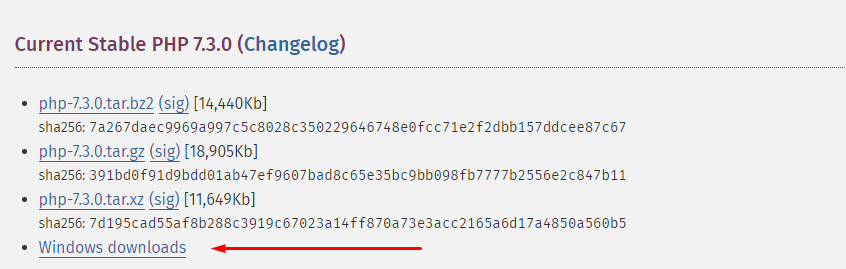
Escolha a plataforma do PHP em relação ao seu computador, x86 ou x64. (Dica: Se no seu Windows tiver uma pasta Arquivos de Programas e Arquivos de Programas (x86), seu Windows é x64).
Outro detalhe importante é escolher entre as versões Thread Safe(TS) ou Non Thread Safe(NTS). Isso diz respeito a questões internas do PHP, mas para desenvolvimento escolha a Non Thread Safe(NTS). 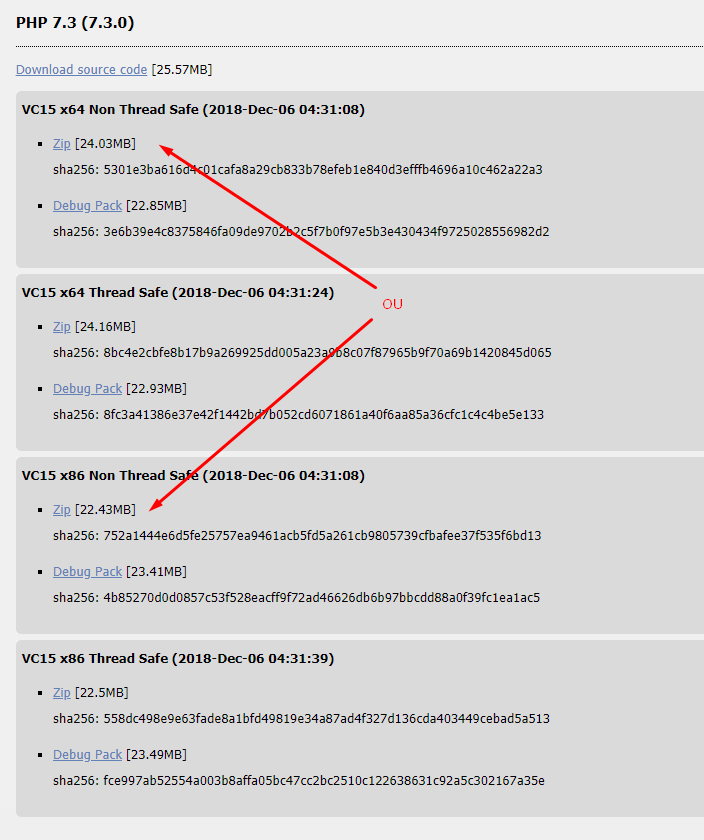
Após o download, descompacte o arquivo .zip na partição principal do seu computador (normalmente C:) e renomeie a pasta para simplesmente php. Veja:

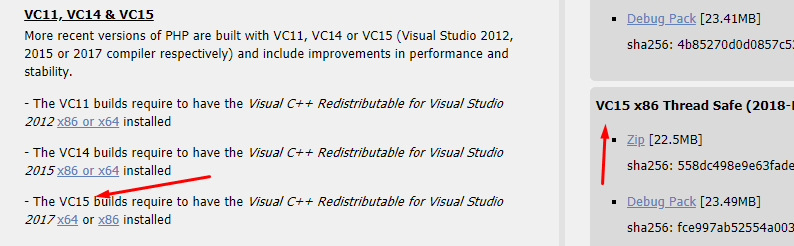
Faça a instalação do Microsoft Visual C++ (o PHP precisa dele para ser executado na máquina). Observe que em cada versão do PHP disponível para download, existe um VC11 ou VC14 ou V15… Isto indica qual versão do Microsoft Visual C++ deve ser instalado. O link de download está logo à esquerda.
Para o PHP funcionar corretamente, precisamos ativar suas configurações padrões. Dentro da pasta descompactada no C:, temos vários arquivos, o executável do PHP (php.exe) e dois arquivos de configurações: php.ini-development e php.ini-production. Estes dois arquivos apresentam configurações para rodar o PHP em modo de produção (mais adequado quando se hospeda uma aplicação em um servidor na internet) ou em modo desenvolvimento que é adequado para se desenvolver aplicações PHP, pois com isso ativamos o controle de erros e debug da aplicação. Portanto, renomeie o arquivo php.ini-development para somente php.ini. O executável do PHP sempre carregará as configurações do arquivo php.ini.
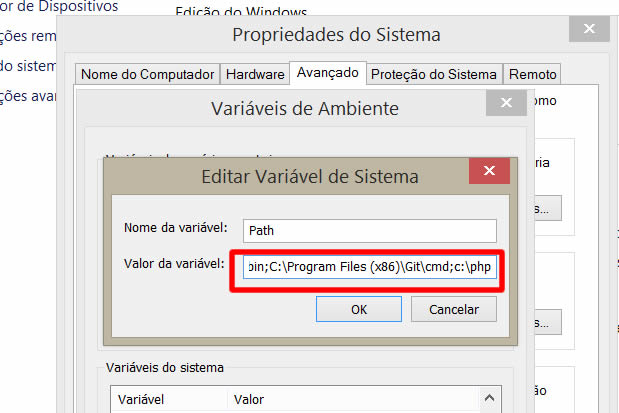
Temos que configurar o PHP para funcionar em qualquer momento no terminal.
Abra o Painel de Controle, vá em Sistema, selecione a guia Avançado, depois clique em Variáveis de ambiente no rodapé da janela. Na seção Variáveis do sistema, selecione Path, agora clique em Editar, em Valor da variável, vá até o final do campo de texto, agora iremos colocar o caminho onde o nosso PHP está, acrescente antes um ; (ponto e vírgula) para finalizar os caminhos anteriores e coloque c:\php, então, ficará assim: ….;c:\php. Confirme tudo e o PHP está configurado.
Agora temos que configurar o arquivo de hosts para apontar o nome localhost para 127.0.0.1.
Abra o menu iniciar e selecione seu editor de texto com o botão direito do mouse e clique em Executar como administrador. No menu Abrir e siga o caminho C:\Windows\System32\drivers\etc. Abra o arquivo hosts, se ele não aparecer, selecione Todos os arquivos para ele ser mostrado na janela.
Agora verifique se existe a linha 127.0.0.1 localhost, se existir está pronto, senão acrescente-a ao final do arquivo, salve e feche o programa.

Reinicie sua máquina.
Agora olhe para tudo isso, foi difícil?
- Usar o servidor embutido do PHP.
Abra o terminal de sua preferência e digite:
php --version

Se logo em seguida você ver uma mensagem com a versão do PHP instalada então ocorreu tudo bem.
Até a versão do PHP 5.3 tínhamos que ter um servidor web (Apache, Nginx, etc) a parte instalado para rodar aplicações no browser, mas, a partir da versão 5.4 foi introduzido um servidor embutido no PHP. Assim, podemos iniciar um servidor a qualquer momento e em qualquer pasta, e ainda ter múltiplos servidores rodando simultaneamente em portas diferentes. Isto para o desenvolvimento é uma “mão na roda”.
Para iniciar o servidor embutido, na raiz de qualquer pasta de seu projeto PHP, faça:
php -S localhost:8080
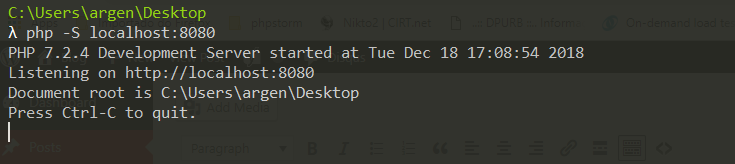
Só isto já iniciará o servidor embutido no projeto, aí é só acessar no browser localhost:8080/index.php e sua aplicação será renderizada! Então, para usar o servidor embutido é só digitar no terminal: php -S localhost:(porta que esteja livre: 8080,8081,9999,etc).
Considerações Finais
Depois deste tutorial, espero ter sido claro sobre a importância de saber trabalhar com diferentes configurações de ambientes de desenvolvimento PHP, em diferentes sistemas operacionais, principalmente no Windows e que não é necessário ficar preso aos “amps” da vida para trabalhar com PHP. Perca o medo de “meter a mão na massa”. A configuração que fizemos foi simples, e se tornará mais simples ainda com um pouco de costume. Isto só trará maturidade profissional e mais conhecimento não só em PHP como em TI de modo geral.
Precisando de um site?

Ter um site é colocar sua empresa na internet. Construir estratégias para que a imagem da sua empresa seja agregada a um valor é presença online. Um site projetado profissionalmente, é fundamental para aumentar as vendas, impulsionar os resultados e expandir seus negócios. Se você quer ser levado a sério como empresa, precisa levar a sério a tarefa de assumir negócios. Nada se conecta mais com seus clientes online do que seu próprio site profissional.
Quais as vantagens para uma empresa?
Está em dúvida se vale a pena investir na presença online da sua empresa? Veja as principais vantagens dessa prática:
- Facilidade em ser encontrado por novos clientes;
- Aumento da credibilidade e reputação da empresa;
- Auxilia na fidelização dos clientes atuais;
- Divulgação dos trabalhos desenvolvidos;
- Crescimento da empresa pela valorização da marca;
- Desenvolvimento de ações de marketing a um custo mais baixo;
- Expansão da visibilidade da sua empresa para um público maior;
- Maior interação com seus clientes e, assim, melhor compreensão sobre seus perfis.
Você sabia que a CleanDesign pode ajudar você e sua empresa a ter mais e melhores resultados com a internet? Clique no botão abaixo e conheça os nossos pacotes de Webdesign Premium, com tarifas únicas e sem mensalidades.
Ganhe dinheiro encurtando links!
E se você pudesse receber dinheiro pelos links que você compartilha nas redes sociais? Cadastre-se agora mesmo na exe.io e comece a faturar encurtando os seus links. ;)

Leia também:
-
Entendendo funções callback em JavaScript 21 May 2021
-
Descomplicando o método Reduce() 21 May 2021
-
Arrow functions - JavaScript 20 May 2021